
AIでオーディオを補正する方法(4つの簡単な方法)
Martina Lee | 2026年08月19日更新
ポッドキャスト、ビデオ、またはナレーションを録音したことがあるなら、背景ノイズ、エコー、透明度の低さといった問題に直面したことがあるでしょう。オーディオを補正する方法を知ることで、コンテンツの聞こえ方やリスナーへの印象を大幅に改善できます。
オーディオ補正とは、ノイズを減らし、音量のバランスを整え、音声をよりクリアにすることで音質を向上させるプロセスを指します。従来、これには複雑な編集スキルが必要でした。今日、現代のAIツールを使えば、誰でも数クリックでオーディオを補正できます。
このガイドでは、4つの人気のあるAIツールを使用してオーディオを補正する方法について解説します。各ツールでアプローチが少しずつ異なるため、自分のワークフローに最適なものを選ぶことができます。
目次
パート1. オーディオエンハンサーとは?
オーディオの補正について語る際、それは通常、元の内容を変更することなく、録音の透明度とバランスを向上させることを指します。
オーディオ自体を変えるのではなく、トーン、ダイナミクス、全体的な一貫性などの要素を洗練させることに焦点を当てます。これには、ノイズの低減、周波数のバランス調整、音量レベルの平滑化などが含まれ、メインの音声やサウンドがより自然に際立つようになります。
パート2. オーディオ補正で何が変わる?
オーディオを補正した後の違いは、多くの場合わずかですが重要です。未処理のオーディオは、不明瞭であったり、ムラがあったり、少し気が散るように聞こえることがあり、コンテンツの内容を理解しにくくする可能性があります。
補正後、同じオーディオは通常、よりクリアでバランスが取れ、聞き心地がよくなります。音声は理解しやすくなり、背景ノイズも目立たなくなります。すべての録音をスタジオ品質のサウンドに変えられるわけではありませんが、特にポッドキャスト、Vlog、スピーチ録音において、全体的なリスニング体験を大幅に向上させることができます。
パート3. AIツールでオーディオを補正する方法は?
Coolo AI オーディオエンハンサー
Coolo AI オーディオエンハンサーは、音質を向上させるだけでなく、高度なオーディオ処理もサポートするオールインワン・ソリューションとして設計されています。透明度の向上やノイズの除去に加え、ボーカル除去やマルチステム分割などの機能を使用して、さらに踏み込んだ編集が可能です。これにより、理想的ではない環境で作成されたポッドキャストや音声録音に特に役立ちます。
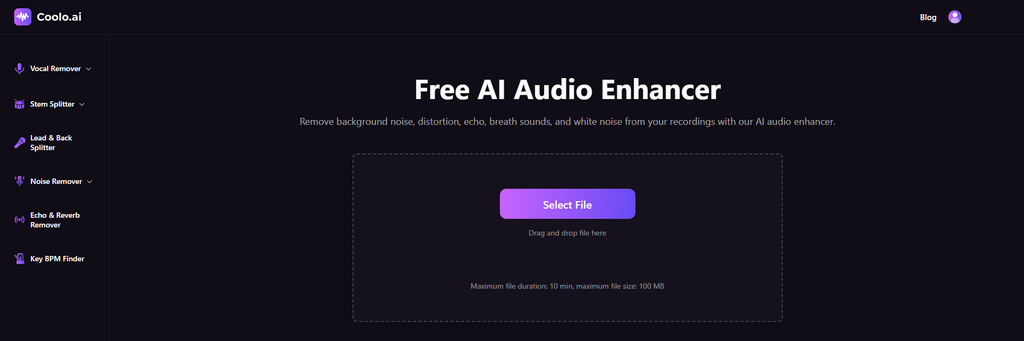
Coolo AI オーディオエンハンサー
背景ノイズを除去し、オーディオ品質を向上させます。
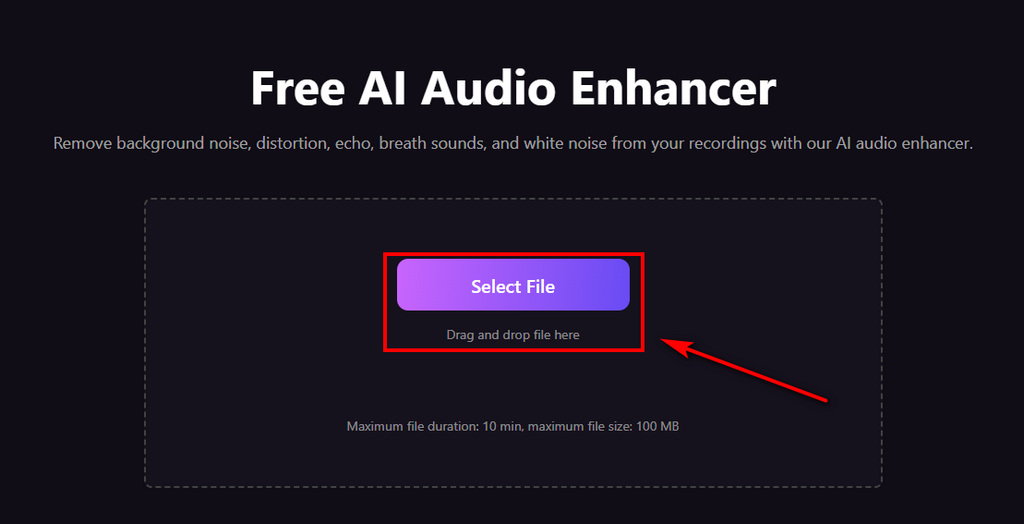
Coolo AIでオーディオを補正する方法は?
- 「ファイルを選択」ボタンをクリックしてオーディオを選択します。オーディオをここにドラッグ&ドロップすることも可能です。
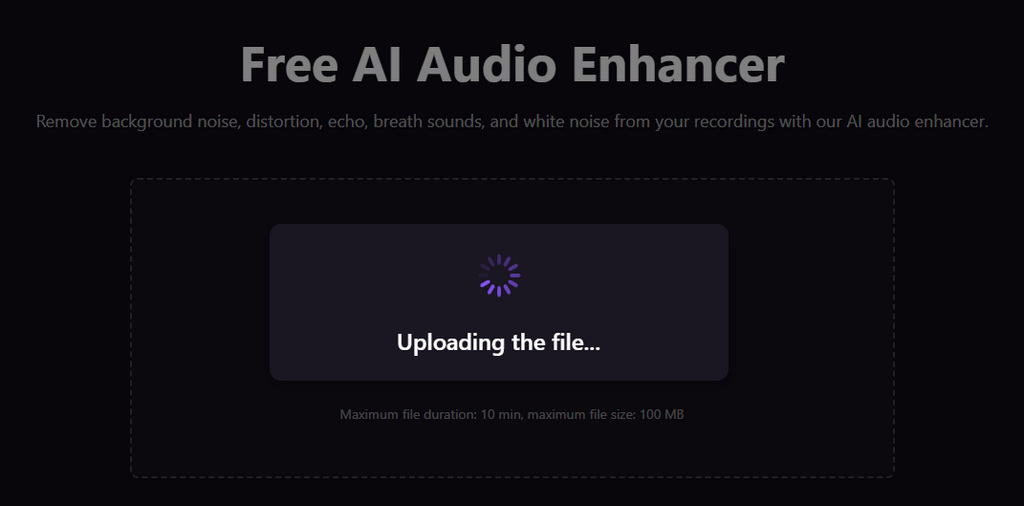
- AIシステムがオーディオを自動的に処理し、補正するのを待ちます。
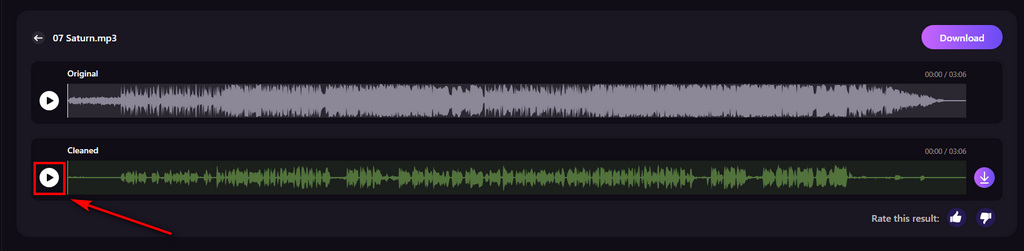
- 補正されたオーディオを簡単にプレビューしてダウンロードできます。オーディオは編集、共有、公開にすぐに使用できる状態になります。
Adobe Podcast
Adobe Podcastは、音声の補正に特化して設計されており、録音をスタジオ品質に近づけます。音声の透明度を向上させ、背景ノイズを減らすことで、特にポッドキャスト、インタビュー、ナレーションで威力を発揮します。ただし、音楽の分離やより詳細なオーディオ編集などのタスクにはあまり向いていません。
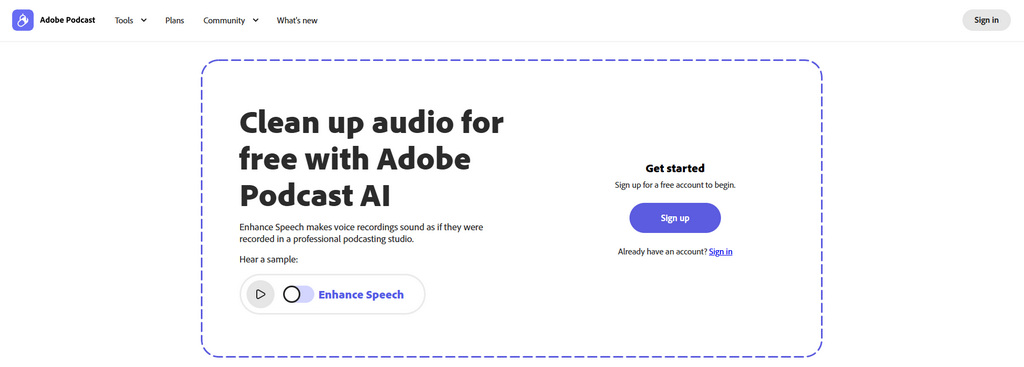
ポッドキャスト録音のノイズを除去して補正する方法は?
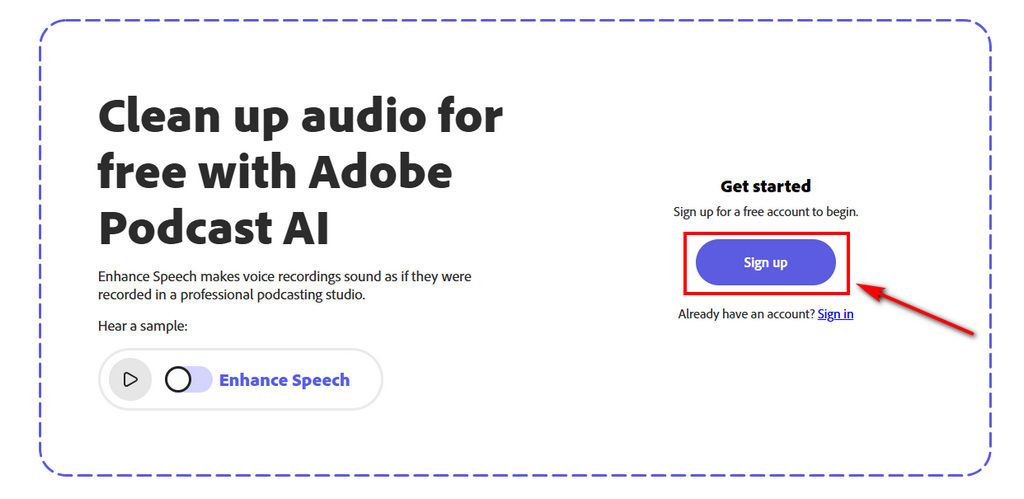
- ページ上の「Sign up(サインアップ)」をクリックしてアカウントを作成します。
- 「Choose File(ファイルを選択)」をクリックしてオーディオをアップロードします。デバイスから処理したいオーディオまたはビデオファイルを選択できます。
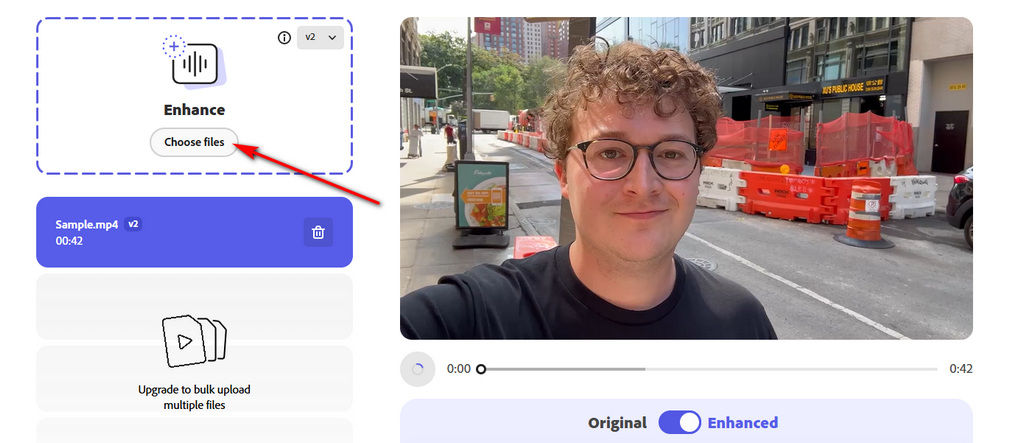
- AIがオーディオを処理するのを待ち、補正されたファイルをプレビューしてダウンロードし、さらに編集します。
Auphonic
Auphonicは、特に長い録音において一貫した結果を必要とするコンテンツクリエイターやポッドキャスター向けの強力なオーディオツールです。オーディオファイルに加えて、ビデオファイルからのオーディオも処理できるため、異なるタイプのコンテンツ間でバランスの取れた音量を維持するのに役立ちます。
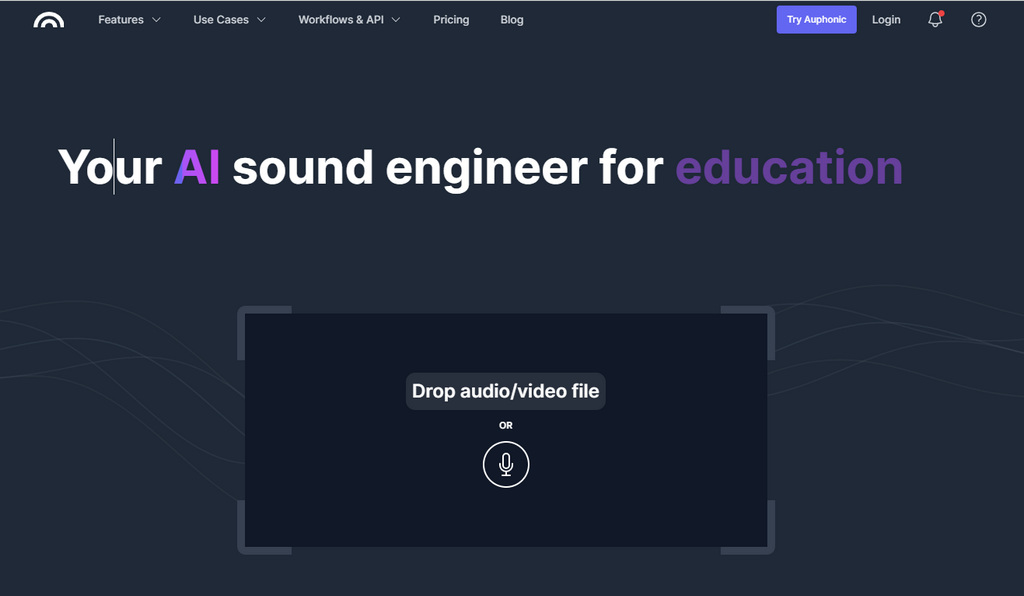
Auphonicでビデオ内のオーディオを補正する方法は?
- オーディオまたはビデオファイルをアップロードします。オーディオを直接録音してアップロードすることもできます。
- 「Voice Cleaner」などの処理オプションを選択し、「Start Processing」をクリックします。
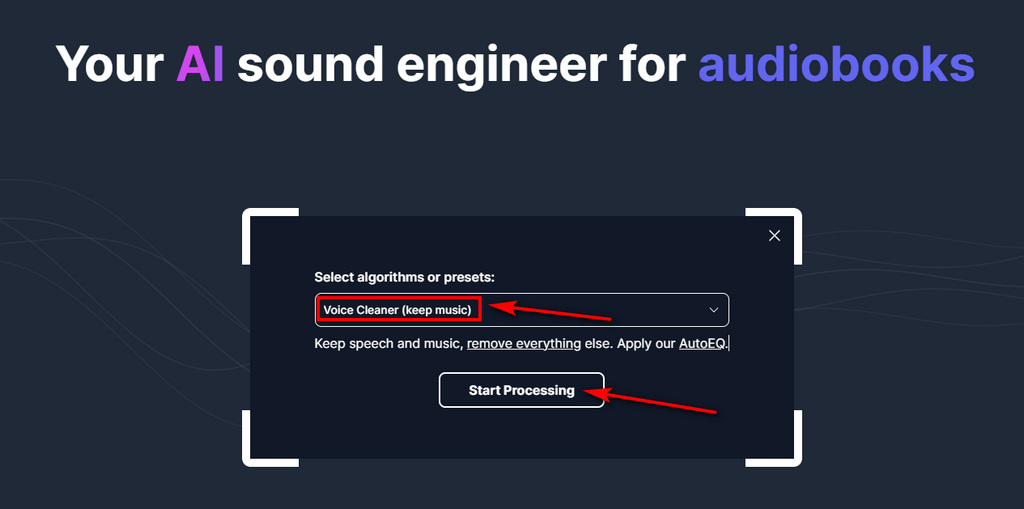
- アカウントに登録して最終的な結果を生成します。処理が完了したら、ファイルをデバイスにダウンロードします。
Canva
Canvaは、よりクリーンでバランスの取れたサウンドを作成するのに役立ちます。オーディオ補正に加えて、録画、トリミング、テキストの追加などの基本的なビデオ編集機能もサポートしているため、ソーシャルメディアやプレゼンテーション用コンテンツに適しています。
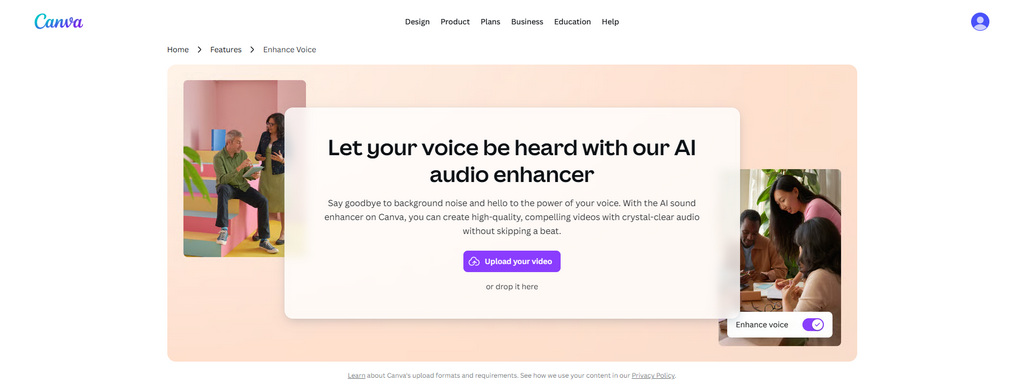
Canvaでビデオのオーディオを補正する方法は?
- ビデオクリップをアップロードするかドラッグします。
- ツールバーの音量アイコンをクリックし、「音声を補正」オプションをオンにして、音声の透明度を向上させ背景ノイズを減らします。
- 結果に満足したら、ビデオをMP4形式でダウンロードします。ソーシャルメディアで共有したり、エディターから直接プレゼンテーションしたりできます。
パート4. オーディオを補正すべきタイミングは?(一般的な使用例)
オーディオを補正する方法の理解は、録音が使用されるコンテキストに左右されることが多いです。ポッドキャストやインタビューでは、背景ノイズや音量のムラがあると声が聞き取りにくくなるため、補正を行うことで音声をクリアかつ一貫した状態に保つことができます。
オンライン講座やビデオコンテンツでは、注意を引きつけ、メッセージを理解しやすくするためにクリアなオーディオが不可欠です。録画された会議であっても、オーディオを改善することで再生がスムーズになり、聞いていても疲れにくくなります。
ほとんどの場合、目標はオーディオを完璧にすることではなく、リスナーにとってクリアでバランスが取れ、快適なものにすることです。
結論:正しい方法でオーディオを補正する方法
オーディオを補正する方法を学ぶのに、もはやプロの編集スキルは必要ありません。CooloのようなAI搭載ツールを使用すれば、複雑な設定なしに録音を素早くクリーンアップし、透明度を向上させることができます。
基本的な補正に加えて、Cooloはボーカルの分離やステム分割などの高度な機能もサポートしており、オーディオをより細かくコントロールできます。最終的に、効果的なオーディオ補正とは、自分のワークフローに合い、最小限の手間でクリアでバランスの取れた結果を提供してくれるツールを選ぶことに行き着きます。
Coolo AI オーディオエンハンサー
背景ノイズを除去し、オーディオ品質を向上させます。
よくある質問
1. AIでオーディオの品質を向上させることはできますか?
はい、AIは背景ノイズを自動的に減らし、音量のバランスを整え、音声や主要なサウンドを強調することで、オーディオの透明度を大幅に向上させることができます。極端に質の悪い録音を完全に修正することはできませんが、音声、ポッドキャスト、ビデオ、ナレーションなどの日常的なコンテンツのほとんどで効果的に機能します。
2. 品質を損なわずにオーディオを補正する方法は?
- ステップ1. オーディオファイルをAIエンハンサーにアップロードします。
- ステップ2. システムがオーディオを分析し、自動的にノイズを低減します。
- ステップ3. 補正されたオーディオをプレビューし、すぐにダウンロードします。
3. ポッドキャストのオーディオ補正に最適なツールは何ですか?
Coolo AI オーディオエンハンサーは最適なツールの1つです。インストールやサインアップを必要とせず、AIでノイズを除去しオーディオを改善するのに適しています。
4. 無料でオーディオを補正できますか?
はい。Coolo AIでは、無料で高速なオーディオ補正を利用できます。オーディオをアップロードするだけで、AIが自動的に改善します。
5. どのような種類のオーディオを補正できますか?
ポッドキャスト、音声録音、ビデオ、インタビューなど、ほとんどのオーディオタイプを補正できます。AI オーディオエンハンサーはノイズを取り除き、透明度を向上させ、オーディオをよりクリーンで理解しやすいものにするのに役立ちます。