
오디오에서 리버브를 제거하는 방법 (5가지 쉬운 방법)
Martina Lee | 2026-08-20 업데이트됨
오디오에서 리버브를 제거하려는 시도는 특히 녹음물에 에코, 실내 반사음 또는 텅 빈 소리가 섞여 있을 때 매우 답답할 수 있습니다. 이는 주로 넓은 공간, Zoom 또는 적절한 장비 없이 녹음할 때 자주 발생합니다.
과거에는 리버브를 수정하려면 복잡한 편집이나 비싼 도구가 필요했습니다. 이제 AI 덕분에 단 몇 번의 클릭만으로 온라인에서 오디오 리버브 제거를 쉽게 할 수 있습니다.
이 가이드에서는 리버브 제거기를 사용해야 할 시점과 오디오를 빠르게 정리하는 가장 좋은 방법들을 배우게 됩니다.
목차
1부. 오디오에서 리버브를 제거해야 하는 경우는 언제인가요?
리버브나 에코는 오디오를 멀게 느껴지게 하거나, 텅 빈 소리처럼 들리게 하여 비전문적으로 보이게 할 수 있습니다. 녹음물이 실내 반사음, 넓은 개방형 공간 또는 저품질 녹음 환경의 영향을 받은 경우 리버브 제거기 사용을 고려해야 합니다.
Coolo AI 리버브 제거기와 같은 AI 기반 도구를 사용하면 원치 않는 리버브를 즉시 줄이거나 제거하여 더 선명하고 전문적인 오디오를 얻을 수 있습니다. 리버브 제거는 목소리나 악기 소리를 자연스럽고 깨끗하며 이해하기 쉽게 만들고 싶을 때 특히 유용합니다.
2부. 오디오에서 리버브를 제거하는 5가지 방법
Coolo AI 리버브 제거기
Coolo AI 리버브 제거기는 원치 않는 에코를 제거하여 선명도와 깊이를 되찾아주며, 모든 목소리, 음표 또는 비트가 생동감 있게 들리도록 합니다. 단순히 리버브를 제거하는 것이 아니라 오디오의 풍부한 존재감을 복원합니다.
에코와 리버브를 제거하는 것 외에도 보컬과 악기를 분리하여 노래 연습, 리믹스 또는 노래방용 순수 보컬을 추출할 수 있습니다. 이 기능은 실내 에코를 해결하는 것뿐만 아니라 프레이징, 타이밍, 발음을 선명하게 공부하고자 하는 프로듀서와 학습자에게도 유용합니다.
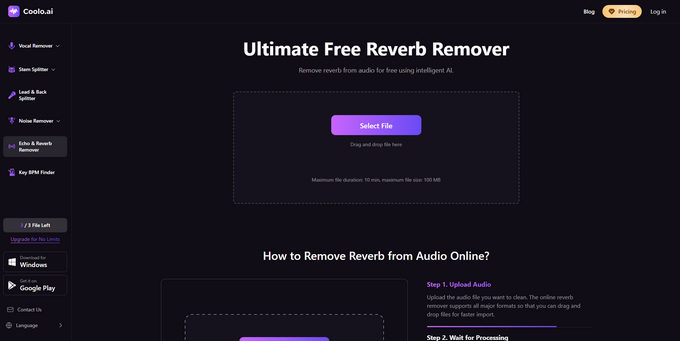
Coolo AI로 오디오 리버브를 제거하는 방법은 무엇인가요?
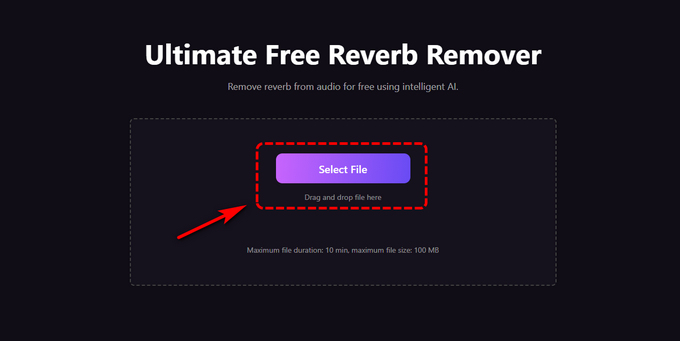
- 파일 선택 버튼을 클릭하거나 오디오를 리버브 제거기로 끌어다 놓으세요.
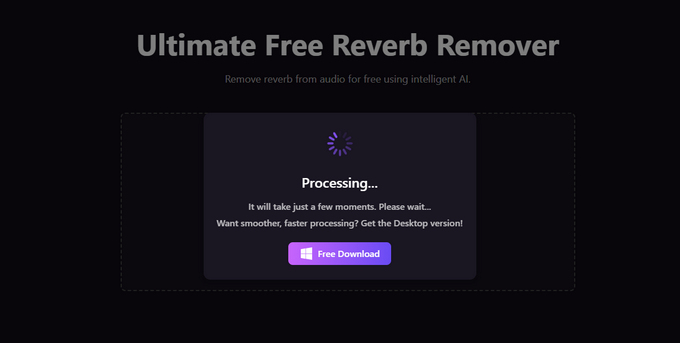
- AI가 수동 작업 없이 즉시 오디오를 처리하여 리버브를 제거합니다.
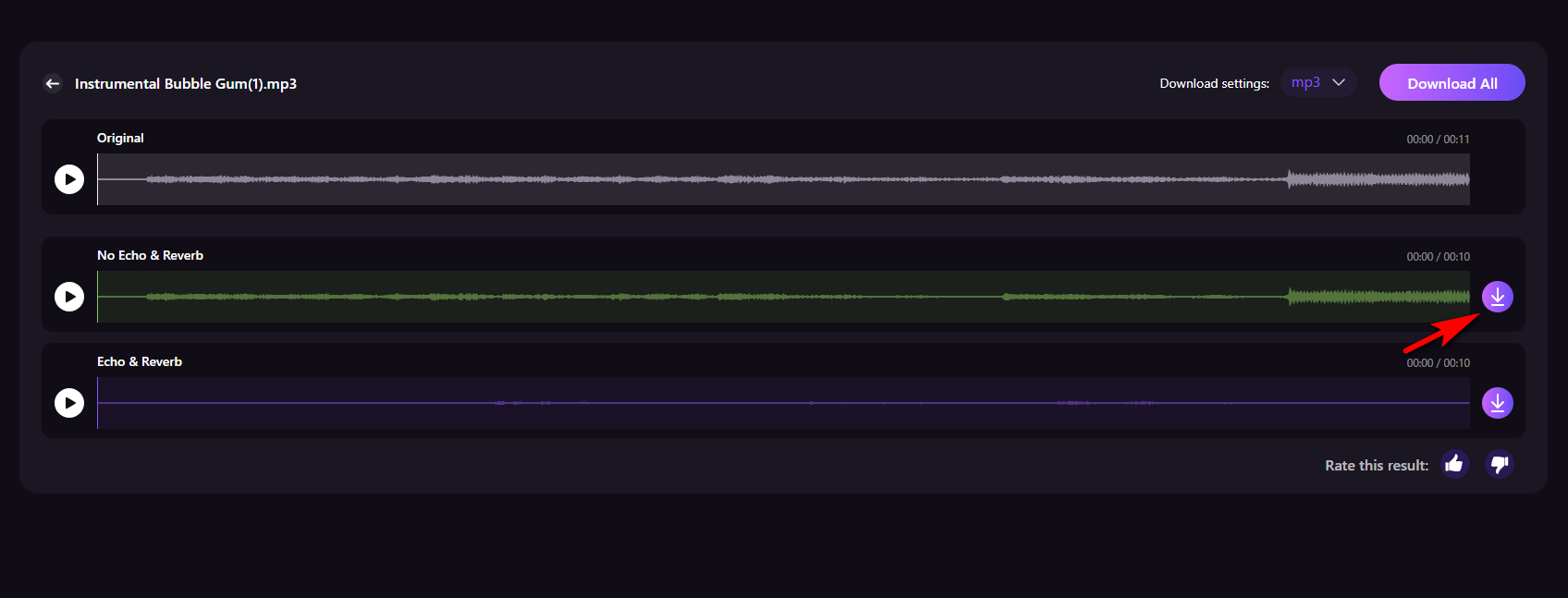
- 출판, 공유 또는 추가 편집 준비가 된 깨끗한 리버브 프리 오디오를 다운로드하세요.
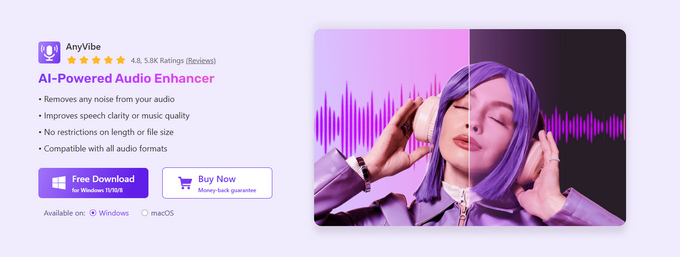
AnyVibe AI 오디오 향상기
AnyVibe 오디오 향상기는 AI를 사용하여 오디오에서 에코를 제거하도록 도와줍니다. 배경 소음, 왜곡, 에코, 숨소리 및 화이트 노이즈도 제거할 수 있습니다. 깔끔한 인터페이스와 일괄 업로드 지원을 통해 여러 녹음물을 한 번에 처리하여 반복적인 작업 시간을 절약할 수 있습니다.
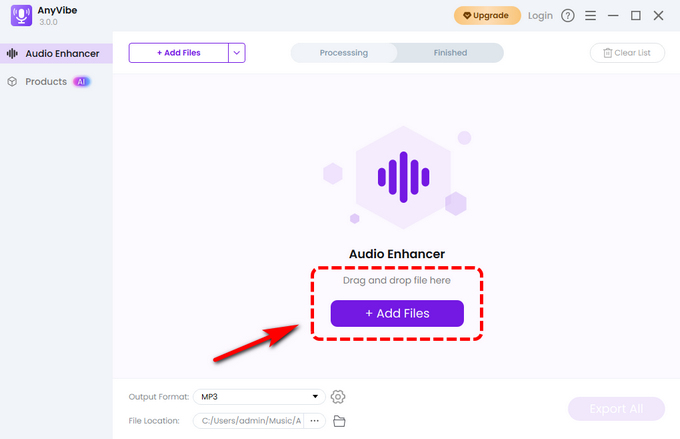
AnyVibe로 오디오 노이즈를 제거하는 방법은 무엇인가요?
- AnyVibe 오디오 향상기에 오디오를 업로드하세요.
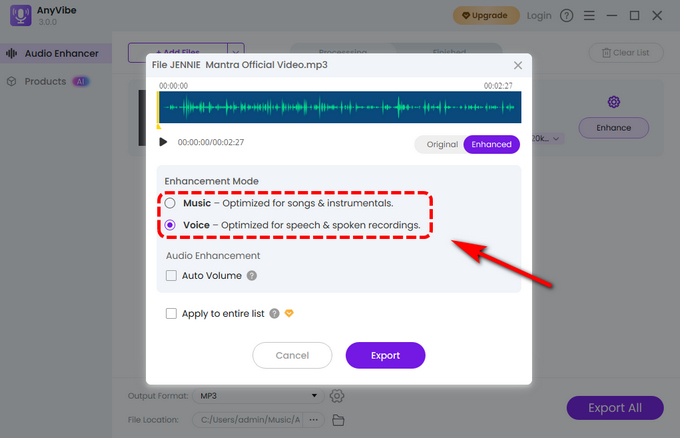
- 오디오에 맞는 향상 모드를 선택하고 선택적으로 볼륨을 자동 조정합니다.
- 내보내기를 클릭하여 에코가 제거된 오디오를 다운로드하세요.
Voice.ai
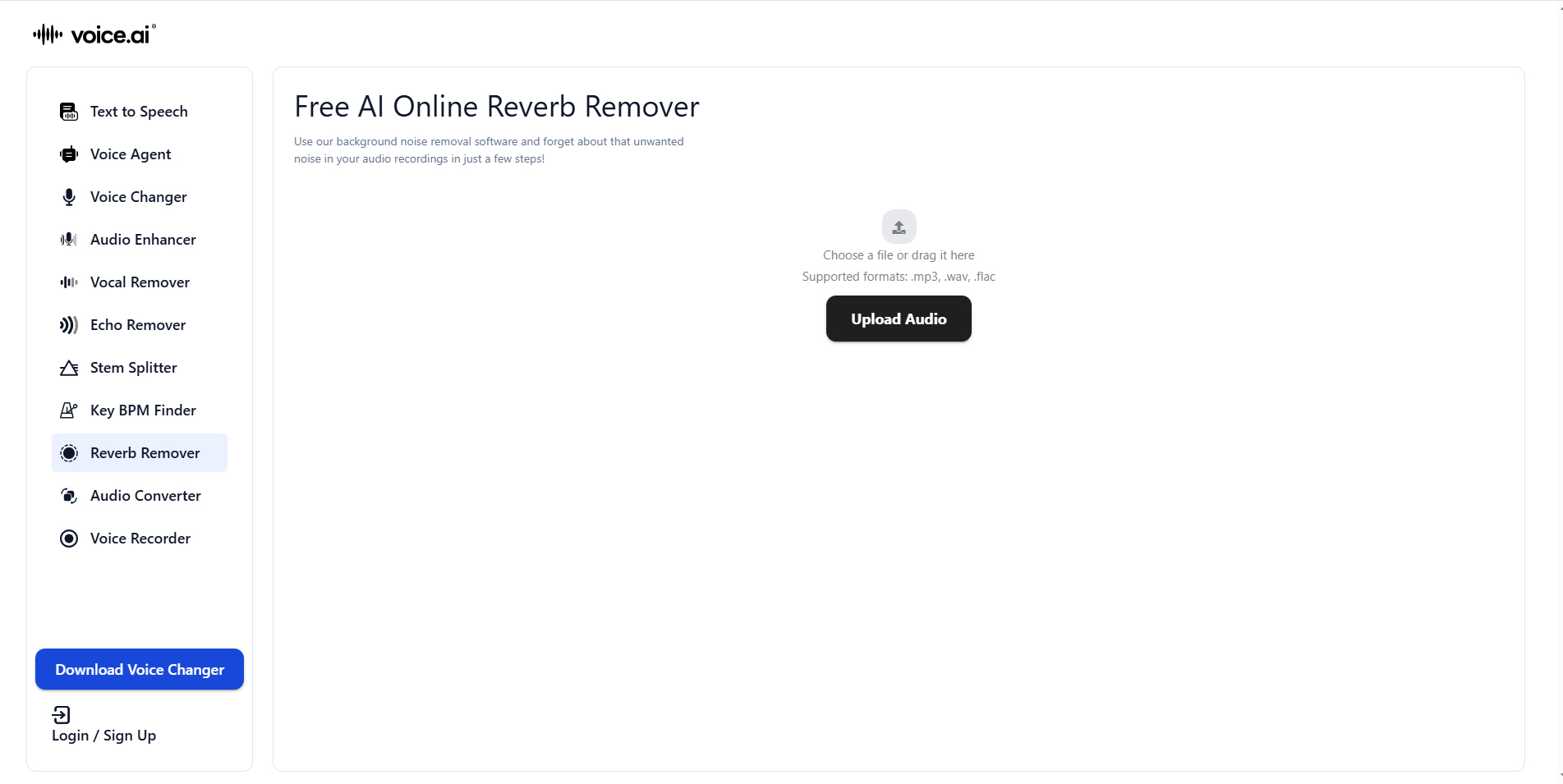
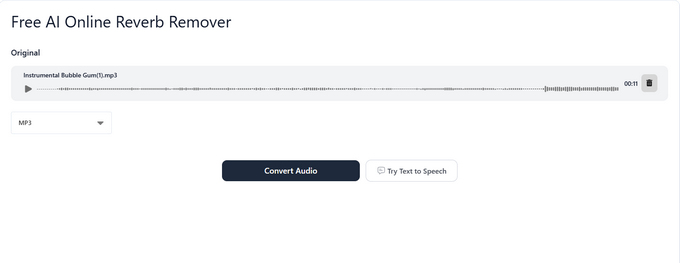
Voice.ai는 리버브, 에코 및 배경 소음을 손쉽게 제거하도록 도와주는 AI 오디오 도구입니다. 복잡한 편집 없이 깨끗하고 자연스러운 사운드를 제공하며, 간단한 인터페이스 덕분에 팟캐스트부터 음성 녹음까지 모든 프로젝트에 쉽게 사용할 수 있습니다.
Voice.ai로 온라인에서 오디오 리버브를 제거하는 방법은 무엇인가요?
- 파일을 업로드 상자로 끌어다 놓거나 오디오 업로드를 클릭하여 오디오를 선택하세요.
- 오디오 변환 버튼을 클릭하여 원치 않는 리버브를 빠르게 제거하세요.
- 깨끗한 리버브 프리 오디오를 미리 보고 다운로드하세요.
LALAL.AI
LALAL.AI는 오디오, 음성 녹음 및 비디오 파일에서 리버브를 제거하는 AI 기반 온라인 도구입니다. 설치 없이 브라우저에서 실행되며 여러 형식을 지원합니다. 팟캐스트 및 음성 콘텐츠에 주로 사용되며, 에코가 심한 오디오를 더 깨끗하고 전문적인 사운드로 바꾸는 데 도움을 줍니다.
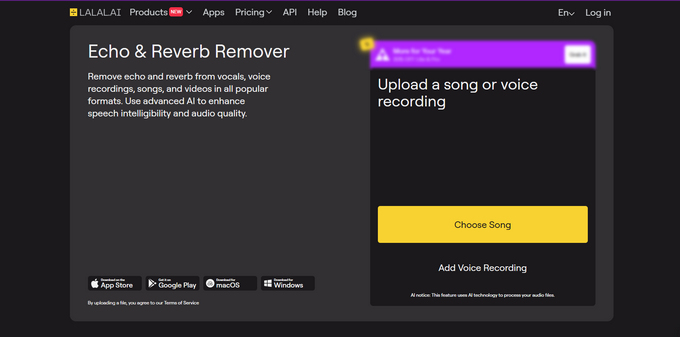
LALAL.AI를 사용하여 오디오 리버브를 줄이는 방법은 무엇인가요?
- 리버브 제거를 원하는 오디오 파일을 선택하려면 버튼을 클릭하세요.
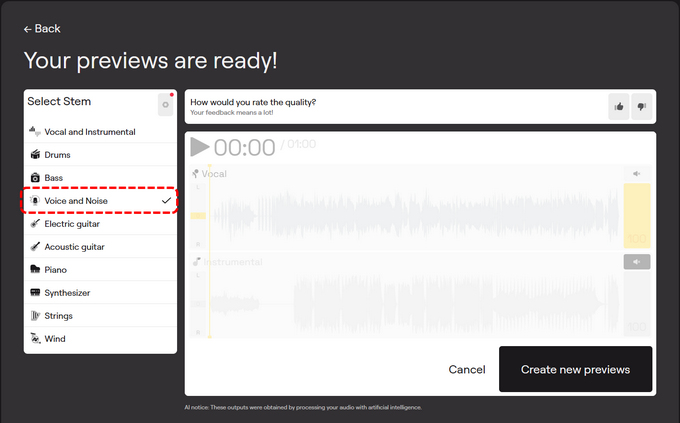
- 업로드가 완료되면 왼쪽의 스템 선택에서 목소리와 소음을 선택한 다음 AI가 오디오를 처리할 때까지 기다립니다.
- 오디오를 미리 보고 한 번의 클릭으로 다운로드하세요.
AudioCleaner.ai
AudioCleaner.ai는 리버브와 원치 않는 소음을 제거하여 선명도와 균형을 되찾아줌으로써 오디오가 깨끗하고 자연스럽게 들리도록 돕습니다. 단순히 에코를 줄이는 것뿐만 아니라 목소리와 녹음물을 더 선명하고 세련되게 만들어줍니다.
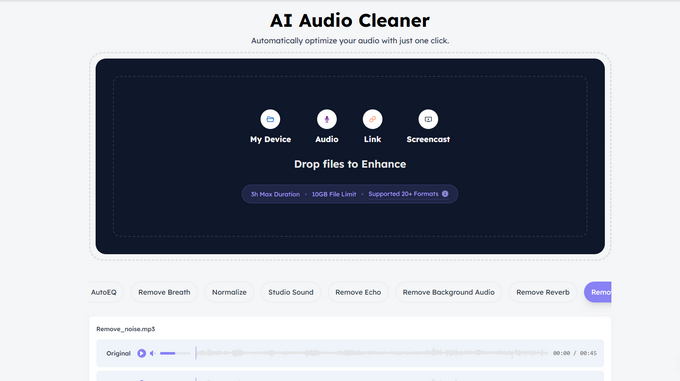
AudioCleaner.ai에서 리버브를 제거하는 단계:
- 오디오 파일을 도구에 끌어다 놓거나 링크를 붙여넣으세요.
- AI가 파일을 빠르게 처리하고 자동으로 리버브를 제거합니다.
- 깨끗한 리버브 프리 오디오를 다운로드하세요.
결론
오디오에서 리버브를 제거하는 데 더 이상 복잡한 편집이나 비싼 소프트웨어가 필요하지 않습니다. 최신 AI 도구를 사용하면 단 몇 번의 클릭만으로 에코를 빠르게 정리하고 선명도를 높여 녹음물을 더욱 전문적으로 들리게 만들 수 있습니다.
팟캐스트, 음성 녹음 또는 음악 작업을 할 때 올바른 도구를 선택하는 것은 큰 차이를 만듭니다. Coolo AI 리버브 제거기는 기술적인 번거로움 없이 깨끗하고 자연스러운 사운드를 얻을 수 있는 빠르고 안정적인 방법을 제공합니다.
Coolo AI 리버브 및 에코 제거기
한 번의 클릭으로 오디오에서 리버브와 에코를 제거하세요.
더욱 안정적인 성능을 위해 Coolo는 다운로드 가능한 버전도 제공합니다.
자주 묻는 질문(FAQ)
1. 오디오에서 리버브를 제거하는 방법은 무엇인가요?
Coolo AI 리버브 제거기를 사용하여 오디오를 빠르게 정리할 수 있습니다. 이 도구는 보컬에서 리버브를 자동으로 제거하여 선명하고 세련된 트랙을 제공합니다.
2. AI 리버브 제거기는 어떻게 작동하나요?
오디오를 분석하여 수동 편집 없이 자동으로 리버브를 제거하고 배경 소음을 없애 소리를 더 선명하게 만듭니다.
3. 리버브 제거 도구는 어떤 유형의 오디오 파일을 처리할 수 있나요?
저희 AI 리버브 제거기는 MP3, WAV, MP4, MOV와 같은 일반적인 형식을 지원하므로 다양한 유형의 오디오 및 비디오 파일로 쉽게 작업할 수 있습니다.